/
- Snagit 캡처 창을 엽니다.I
mage(이미지) 탭을 선택합니다.
Share(공유) 드롭다운 메뉴에서 File(파일) 옵션을 체크(활성화)합니다.
File 옆에 있는 톱니바퀴(설정) 아이콘을 클릭합니다.
Fixed Folder(고정 폴더) 항목에서 Browse…를 눌러 자동 저장을 원하는 폴더를 선택합니다.
파일 형식(Format)을 PNG나 JPEG 등으로 지정하고, 필요시 자동 파일 이름 규칙(Automatic file name)을 설정합니다.
에디터 미리보기를 거치지 않고 곧바로 지정 폴더에 저장하려면 Preview in Editor(에디터에서 미리보기) 옵션을 끕니다.
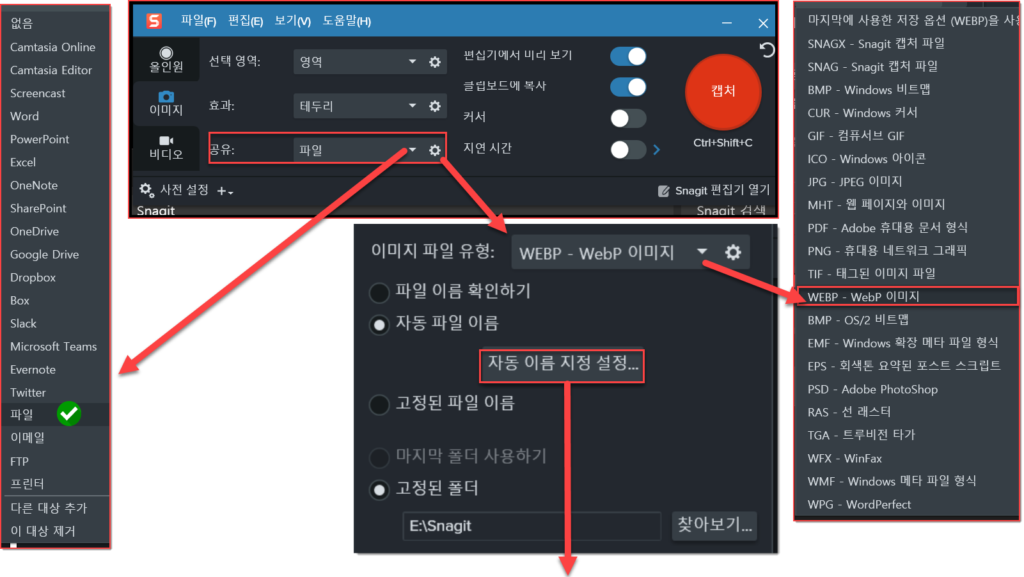
공유(Share) 에서 파일(File)로 변경해 주면 옵션 아이콘이 등장하게 된다. 다양한 형식을 지원하고 있다,여기서 이미지 파일 유형(Image file type)은 WEBF 형식으로 변경하자. 이미지 파일 형식를 모두 지원하고 있다/ㅇ자동 파일 이름 (Automatic file name)을 선택ㅎ하고 자동 이름 지정 설정…(Automatic naming )settings…)에서 세부적으로 설정해야 한다 . 저장될 폴더도 결정을 해 주어야 힌디. 저는 [E:\Snagit] 경로를 사용했다.
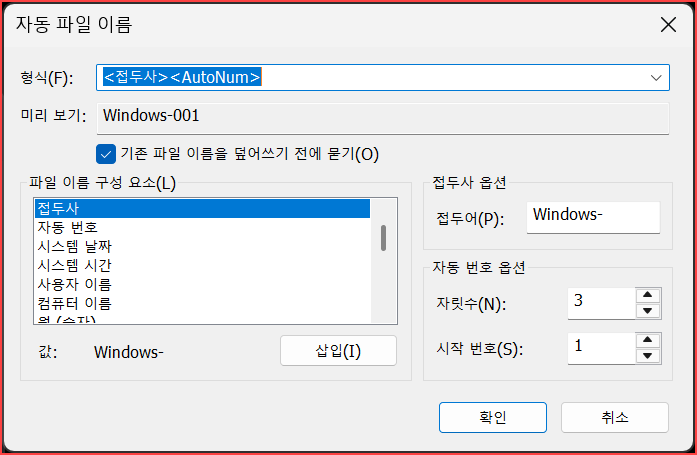
자동파일 이름 (Automatic file name)에서 파일 이름 구성 요소 에서 원하는 형식을 사용하면 된다 . 저는 접두사를 사용했다. [windows-] 접두어로 시작될 것이다 . 자동 번호 옵션에서 자릿수(Number of digits)와 시작 번호(Starting number)를 결정하면 된다 . [Windows-001]형식으로 결정이 될 것이다.
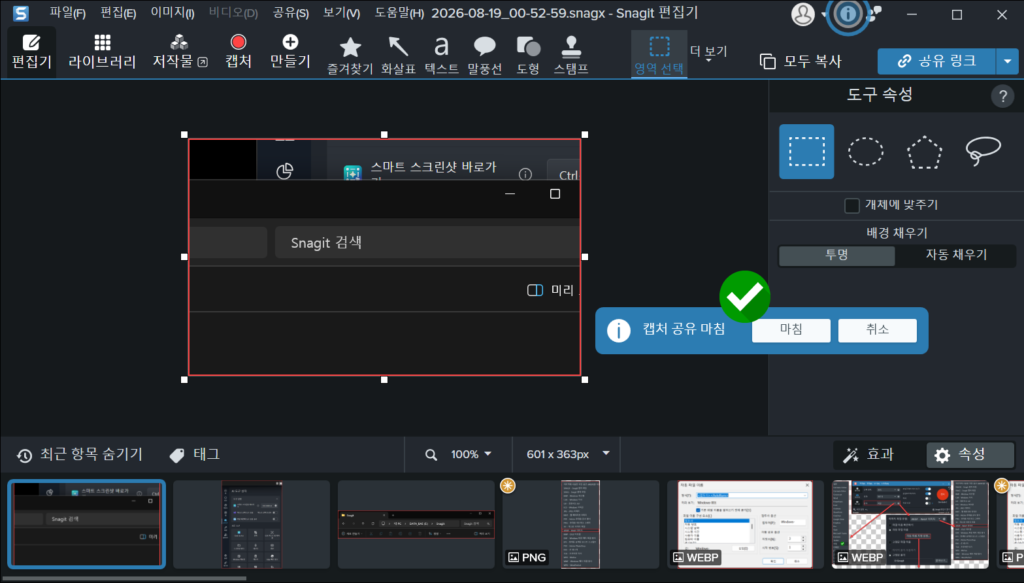
캡처를 하면 [캡처 공유 마침]창 니티닐 갓ㅇ;디 ㅛㅡ장힐 ㄱ ㅏㅅ;ㅇ 앖ㅇ; 9마침-다 [ㅏㅁ침을]을 자동으로 저장이 된다.
Snagit WEBF 형식으로 자동 저장
[출처] snagit 자동 저장 (환경) 설정하기|작성자 천렵
/
자동 파일 이름 (Automatic file name)
/
/